
最近、WordPressでブログを開設しました!
AFFINGER6(アフィンガー)ってテーマが人気らしいんだけど....
- 「AFFINGER6」のメリット・デメリットは?
- 実際に使っている人の本音を知りたい!
- テーマ導入のやり方を優しく教えてほしい!
今回は、こんな悩みにお答えします!
AFFINGER6(アフィンガー)を使うと稼げるって聞いたけど、
正直、「AFFINGERって本当に良いのかな?」と購入を迷っている方もいますよね。
しかし、「これからブログを収益化したい!」と本気で思っている方は、AFFINGER6(アフィンガー)を導入することを強くおすすめします。
なぜなら、AFFINGER6(アフィンガー)は、「稼ぐ」に特化した有料テーマだからです!
ブログに訪れた人を惹きつけるためのデザインや機能が十分すぎるくらいに備わっています。
実際に僕自身、1ヶ月ほど前から「AFFINGER6」を使用していますが、作業効率が上がり、PV数も上昇傾向で、良い変化がたくさん起きています。
以前は、「Cocoon」という無料テーマを使っていましたが、「AFFINGER6」に乗り換えてから、自分の好みのデザインに簡単にカスタマイズできています。
というわけで、結論!
ブログで収益化したいなら、AFFINGER6(アフィンガー)を選んでおけば、間違いなし!
とはいえ.....
「デメリットも知っておきたい!」という方もいると思うので、本音でしっかり解説していきます!
「テーマの導入って難しそう」と不安に思っている方もいるかもしれませんが、難しいことはありませんので安心してください。10分ほどで導入できてしまいます。
また、この記事では、導入のやり方も解説しているので、記事を見ながらやってみてください!
本記事の内容は以下の通りです。
本記事の内容
- AFFINGER6のメリット・デメリット
- AFFINGER6を本音でレビュー
- AFFINGER6テーマ導入のやり方
それでは、最後までお付き合いください。
AFFINGERの概要、デメリット・メリットも解説
「稼ぐ」に特化したAFFINGERですが、どんなテーマなのか詳しく見ていきましょう!
基本情報を表にまとめました。
| 名称 | ACTION(AFFINGER6) |
| 制作元 | 株式会社オンスピード |
| 価格 | 14,800円(税込) |
| カスタマイズ性 | ◎ |
| SEO内部対策 | ◎ |
| デザインテンプレート | ◎ |
| 使用制限 | 複数のサイトで使用可能 |
14,800円だと高いと思ってしまうかもしれませんが、かなりコスパ良いです。
買い切りタイプなので、最初に14,800円払ったらずっと使い続けられます。
つまり、1年使うと、1日あたり40円で使えるということ。3年使えば、1日あたり13円です。
そう考えると、かなり魅力的ですよね。
「他のテーマにしておけばよかった」となることもないので、AFFINGERなら安心です。
\億を稼ぐブロガーも使っている/
AFFINGERのデメリット2つ
まずは、AFFINGERのデメリットからお伝えしていきます。
- テーマを導入するだけでは変わらない
- デザインや機能が豊富で迷ってしまう
デメリット➀ テーマを導入するだけでは変わらない
これは、有料や無料に関係なくどのテーマにも共通して言えることですが、テーマを導入しただけで「完成」とはなりません。
テーマを導入することでブログの枠組みはできます。
しかし、
装飾など細かい設定は自分でカスタマイズすることが必要になります。
デメリット➁ デザインや機能が豊富で迷ってしまう
AFFINGERは、色んなデザインにカスタマイズできるので、迷ってしまい時間がかかることがあります。
僕自身もAFFINGERを導入した初日は、どんなデザインにしようかずっと迷っていました。
最初は、100%の完成度を求めず、少しづつ設定していくといいですよ。
ある程度慣れてきたら、自分の中でテンプレートを用意して、それをベースに設定していくと迷うこともなくなります。
「あ、、カスタマイズめんどいな」と思った方は、デザインのテンプレートを公式サイトからダウンロードして使うのもいいですね。
バリエーションが豊富で簡単にプロ級のサイトを作ることができるので、
テンプレートを見たい方は、AFFINGER(アフィンガー)公式サイトをご覧ください。
AFFINGERのメリット3つ
AFFINGERのメリットは、以下の3つです。
- デザインのバリエーションが豊富
- 装飾が多く、自由にカスタマイズできる
- 限定の無料特典が付いてくる
メリット➀ デザインのバリエーションが豊富
AFFINGERは、デザインのバリエーションがとても豊富です。


スタイリッシュなものからほんわかしたデザインまで、どんなデザインもできるので、自身のターゲットに刺さるデザインが作れますね。
AFFINGERならきっと満足いくデザインに出会えますよ。
メリット➁ 装飾が多く、自由にカスタマイズできる
2つ目のメリットは、装飾のカスタマイズ性です。
✔ ボックスデザイン
簡単な流れ
- ダミーテキスト
- ダミーテキスト
ポイント
目立つボックスも簡単
チェックリスト
- ダミーテキスト
- ダミーテキスト
✔ ボタン
吹き出し

どれも僕がよく使うお気に入りの装飾です。
これはほんの一部なので、まだまだカスタマイズできます!
読者の興味を惹く装飾が豊富にそろっているので、サイトのコンセプトに合わせて、色や形を自由に設定できるところがいいですね。
メリット③ 限定の無料特典が付いてくる

今なら、購入者限定!!
「SUGOIMOKUJI LITE」の特典が無料でもらえてしまうんです!
ブログ記事を読んだときに見たことがある目次が簡単にできてしまうプラグインです。
LITE版なので、すべての機能を使うには、通常5,980円のPRO版を購入する必要がありますが、目次を作るだけであれば、十分な機能がそなわっています。
このプラグインを有効にしておくと、見出しを入れるだけで自動で目次を作ってくれるんです!
このキャンペーンは、予告なく終了すると書かれてあるので、限定特典がもらえる今のうちにゲットしましょう!
≫AFFINGER6(アフィンガー)公式サイトから特典をもらう
AFFINGER6を本音でレビュー
すでにお伝えしていますが、AFFINGERに乗り換えて本当に良かったです。
「Cocoon」もシンプルなデザインで、書いて投稿するだけなら十分だったのですが、「ブログで稼ぐ」ということを考えると、カスタマイズ性が高いAFFINGERを導入することをおすすめします。
しかし、一点だけ「これは大変だ!」ということがあったので、みなさんに共有します。
他のテーマを使っている人は、記事の修正が必要
今まで使っていた「Cocoon」から「AFFINGER」に変えたことで、時間をロスしました。
なぜかというと、
テーマを変更すると、ショートコードなど以前のテーマの設定を、自分で直す必要があるんです。
見出しやボックスなど手直しが必要な箇所がかなりあったので、大変でした。
全ての記事は直さず、よく読まれる記事だけを直しました。
[解決] 最初からAFFINGERを導入しよう
WordPressブログを作ったばかりの方は、最初にAFFINGERを導入することをおすすめします。
はじめに導入しておけば、僕のように、他のテーマから乗り換えるときに、時間を失うこともありません。
慣れないうちは、無料のテーマを使えばいいかな~と思っている方もいますが、どのテーマでも修正は必要になります。
収益化したいのであれば、最初に導入しておくのが良いですよ!
AFFINGERの導入方法は?
最後に、テーマ導入のやり方について説明していきますね。
テーマを導入するのって難しそうと思われるかもしれませんが、3つのステップで完了します。
簡単な流れ
- 購入する
- ダウンロードする
- WordPressに入れて有効化する
以上のステップで完了するので、ぜひこの記事を参考にやってみてください!
AFFINGERを購入する
まずは、AFFINGER公式サイトに行きます。
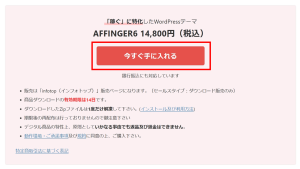
スクロールして、「今すぐ手に入れる」をクリック。
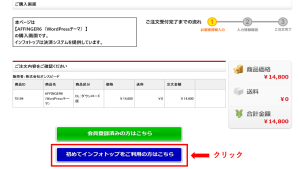
ページが切り替わったら、
「初めてインフォトップをご利用の方はこちら」をクリック。
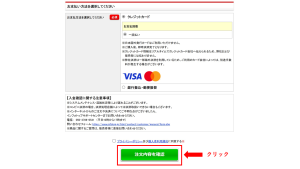
「お客様情報」と「お支払い方法」を入力します。
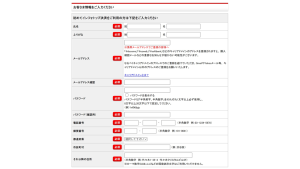
入力が終わったら、「注文内容を確認」をクリック。
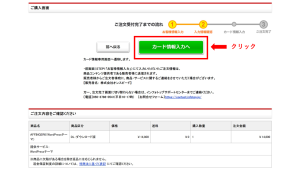
「規約に同意してカード情報入力へ」をクリック。
「カード情報」を入力し、「決済実行」をクリック。
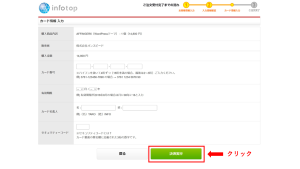
これで、AFFINGERの購入手続きが完了しました。
AFFINGERをダウンロード
次に、購入したAFFINGERをダウンロードします。
購入したら、「インフォトップ」にアクセスしましょう。
「購入者ログイン」をクリックして、
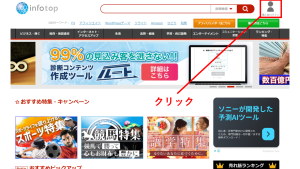
AFFINGERを購入するときに登録した「メールアドレス」と「パスワード」を入力して、ログイン。
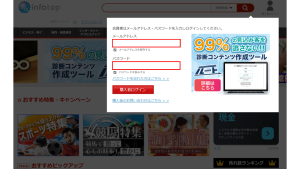
ログインすると、「注文履歴・ダウンロード」というタブがあるので、クリックします。
先ほど注文したAFFINGERが表示されるので、ダウンロードします。
注意
ダウンロードの有効期限は、2週間以内なので気を付けてください。
WordPressにアップロードし、有効化する
AFFINGERをダウンロードしたら、WordPressにアップロードします。
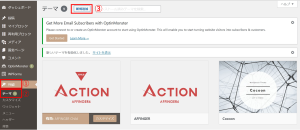
➀外観 ➤ ➁テーマ ➤ ③新規追加
次に、「テーマのダウンロード」をクリック。
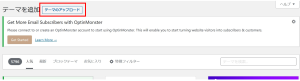
最初に、「affinger」のファイルをインストールします。
「ファイルを選択」をクリックし、「affinger」と書かれたファイルをクリック。
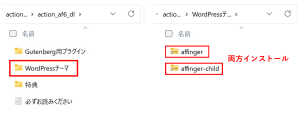
「affinger」がアップロードされたら、「今すぐインストール」をクリック。
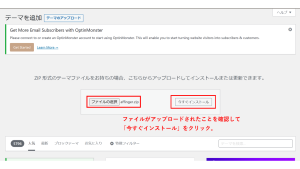
少し待って、「テーマのインストールが完了しました」と表示されれば、OKです!
もう一つの「affinger-child」も同様の手順でインストールします。
両方ともインストールが完了すると、AFFINGERのファイルが2つ表示されます。
有効化ボタンをクイックすると、使えるようになるのですが......
ここで、有効化するのは「affinger-child」の方です!
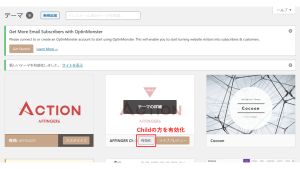
ここで、Childではない方を有効化すると、バージョンアップのときにデータが上書きされて、飛んでしまうので、注意してください。
Childの方を有効化しておけば、データはしっかり保存されますよ!
以上で、AFFINGERの導入は終了です。
あとは、自分好みのデザインにしていきましょう!
カスタマイズのやり方でわからないことがあったら、「AFFINGER管理」から「公式マニュアル」をクリックすると、
ほぼ全てのことは解決します。
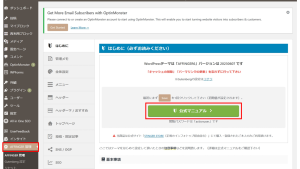
ぜひ、見ながら進めてみてください。
まとめ: 稼ぐなら、AFFINGERを導入
テーマ導入が完了したら、自分の好きなようにカスタマイズして、ブログを書き続けていくだけです。
AFFINGERであれば、カスタマイズ性が高く、収益につながるブログ記事が書けるようになります。
AFFINGERの特徴まとめ
- カスタマイズ性が高い
- デザインや装飾が豊富
- 1回買い切りで、複数のサイトに使える
- 限定の無料特典(SUGOIMOKUJI LITE)が付いてくる
- ページ表示速度の高速化(離脱を防ぐ)
AFFINGERは、必要なものが全てそろっているのがわかります。
特に、テーマが決まっていないという方や迷っている方は、AFFINGERを導入しておくと、間違いないです。
AFFINGERを導入したいという方は、下のボタンから進めていってください。
一緒にブログ頑張りましょう!
