
この記事でわかること
- ブログ作成の流れ
- WordPressブログ作成の手順
最近スマホやパソコンでブログを始める人が増えてきて、初めてでも不安なく作ってほしいのでブログを始める手順をわかりやすく記事にまとめました。
画像付きで解説していくので、初めての方でも確実に作れますよ!
ぜひ、最後までお付き合いください!
ブログ作成の流れ
ブログを作る際は、サーバーとドメインが必要です。
サーバー...?ドメイン...??そんな方も安心してください。
ブログ作成のイメージを下の図で説明します。
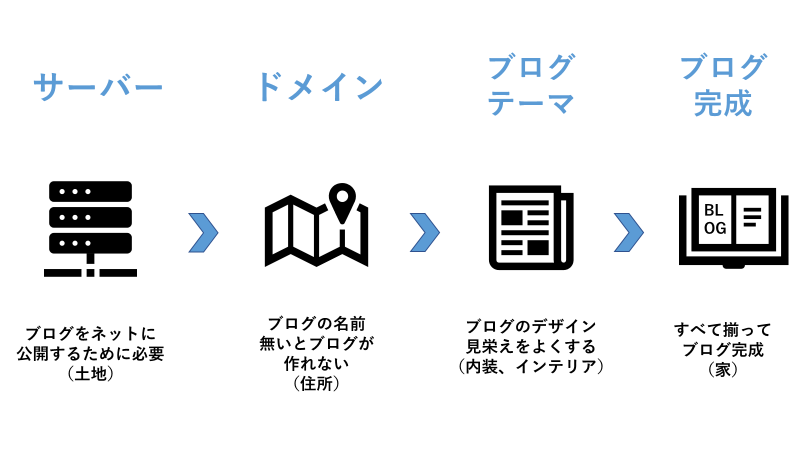
まず、家を建てるときを想像してみてください。
最初に土地を買うと思いますが、それにあたるのがサーバーです。
次にその家の住所となるのが、ドメインです。
そして、家を建てるとなると内装やレイアウト、インテリアなどを考えると思いますが、それがブログテーマです。
これが終わると家、つまり、ブログ開設が完了します。
無料ブログじゃダメなの?と思う人もいると思いますが、稼ぐブログを作りたいならWordPress一択です。資産性が圧倒的に高いですよ。
では、実際に作っていきましょ~!
WordPressブログを開設する手順
1.公式サイトにアクセスする
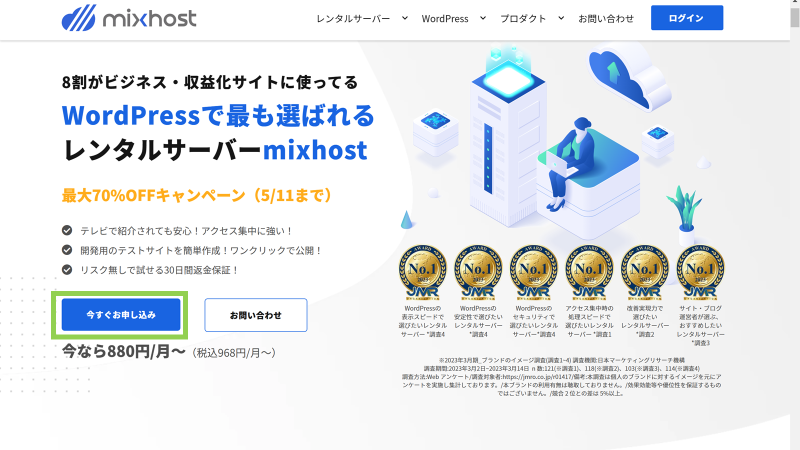
まずは、下の画像か「mixhost」をタップして公式サイトにアクセスしましょう!
すると公式サイトに移動するので「今すぐお申し込み」をタップしてください。
2.サーバー契約をする
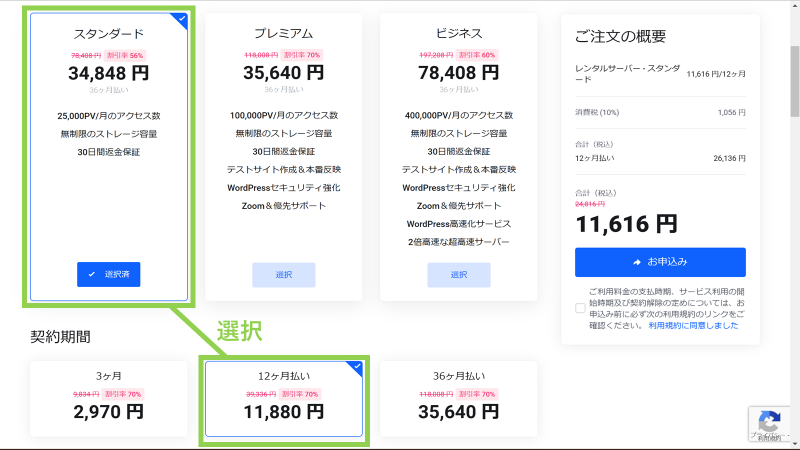
「今すぐお申し込み」をタップすると、サーバー契約のプランが出てきます。
サーバーは、「スタンダード」を選択します。
プレミアムやビジネスを選択してもいいですが、ブログ運営の場合は、スタンダードで十分です。
契約期間は、12ヶ月を選択します。
一番お得なのは、36ヶ月ですが、初めての方は12ヶ月が無難です。続けられるか不安な方は、3ヶ月を選んでも問題ありません。
3.ドメインを取得する
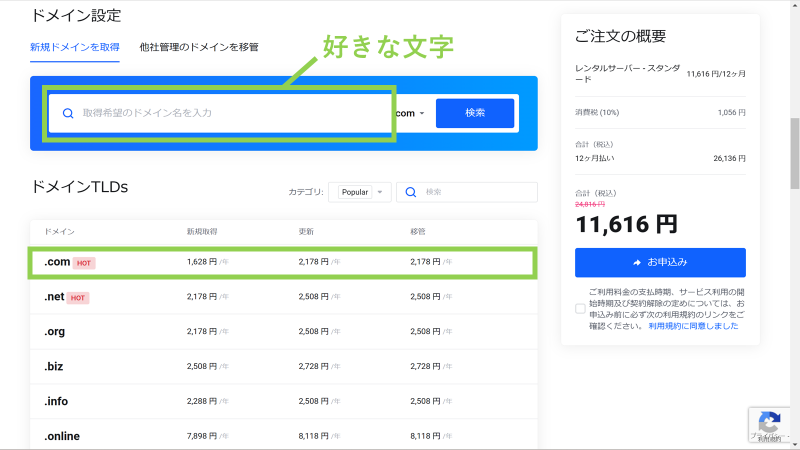
サーバーのプランと期間を選択したら、ドメインを入力していきます。
ドメインは、自分の好きな文字列で決めてOKです!
自分の名前や好きなもので設定する人が多いと思うので、
「taro-blog」や「hanako-blog」、「i-love-dog」など使われていなければなんでも大丈夫です。
メアド感覚で作ってください。
ドメインTLDsは、「.com」を選択します。
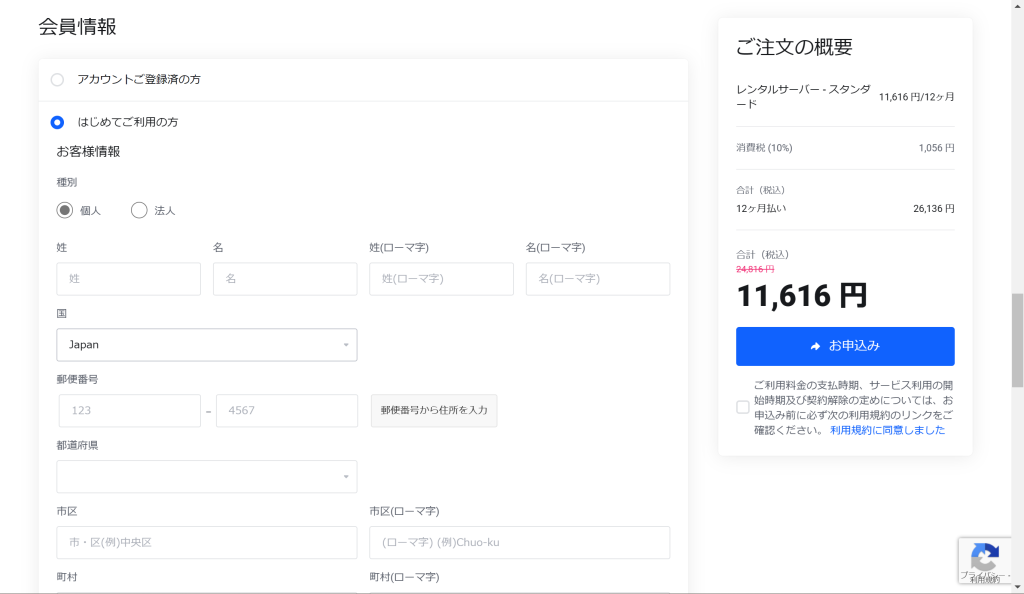
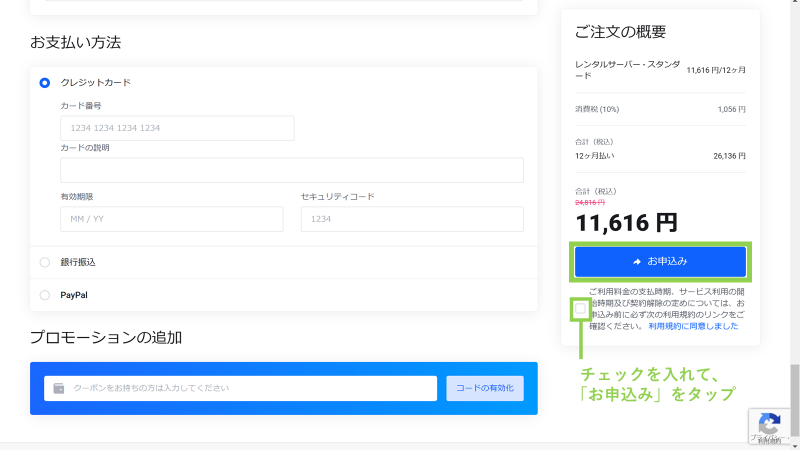
4.会員情報と支払い方法を入力する
会員情報や支払い方法を入力していきますが、パスワードなど忘れそうな場合はメモに残しておいてください。
すべて入力し終わったら、画面右の「同意しました」にチェックを入れて、「お申込み」をタップします。
5.申し込み完了!
これでmixhostのサーバー契約が完了しました。
しかも...!
この時点で先ほど取得した独自ドメインにWordPressが設定されているので、アクセスして初期設定を行えば、いつでもブログに投稿できます。
まとめ
WordPressブログを開設する手順を説明しました!
少し長いように見えますが、5~10分程度で完了できるので、ブログを作りたいという方はこの機会にチャレンジしてみてください!
ブログは、収益化ができれば、仕事中、睡眠中、旅行中、いつでもお金を生み出してくれます。
稼ぐブログを本気で作りたいと思っている方は、すぐに行動するのが大事です。
ここまで、記事を読んでくれたあなたなら、一歩の勇気で未来を変えることができる力を持っているはずです!
一緒にブログ作りに挑戦しましょう!
-

-
上高地日帰り観光モデルコース!車・バスでのアクセス&疲れない最短攻略ルート
「上高地はマイカー規制があるけど、どう行くのが正解?」 「日帰りだとどこまで歩ける? 疲れずに絶景を楽しみたい!」 「2026年の最新ランチ・駐車場情報は?」 こんにちは、旅ブロガーの私です。 長野県 ...
